
アカウント作成
Chronoter Platformを利用するには、アカウントの作成と初期セットアップが必要です。
前提条件
- 招待コード: アカウント作成には招待コードが必要です
セットアップの流れ
オンボーディングは以下の3つのステップで構成されています:
- アカウント作成 - 招待コード入力とユーザー登録
- ワークスペース設定 - OrganizationとProjectの作成
- GitHub連携 - リポジトリとの接続
Step 1: アカウント作成
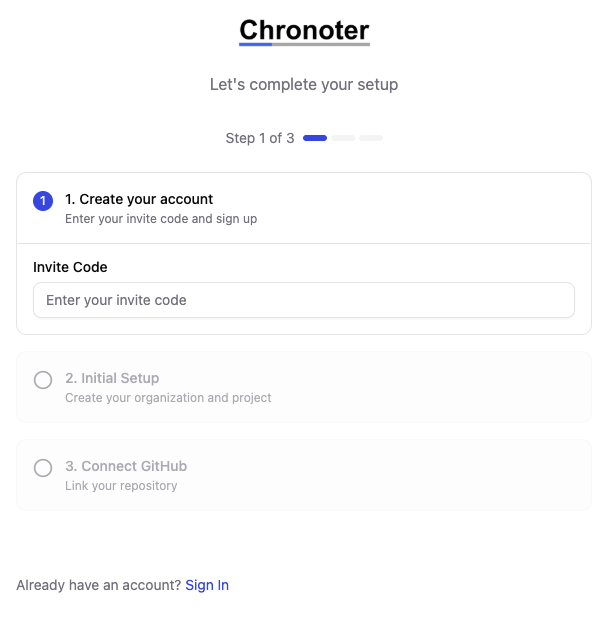
1-1. オンボーディングページにアクセス
https://app.chronoter.com/onboarding にアクセスします。
1-2. 招待コードを入力
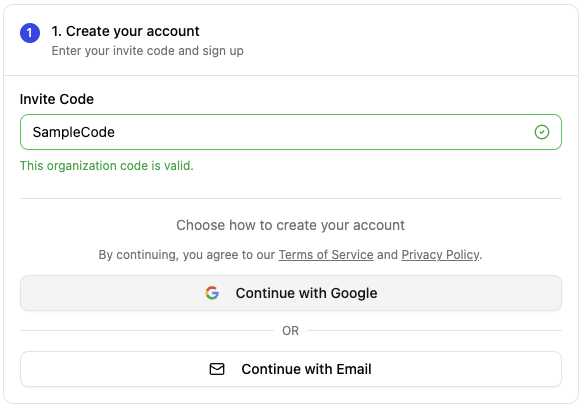
招待コードを入力してください。有効なコードを入力すると、認証方法の選択画面が表示されます。
1-3. 認証方法を選択
以下のいずれかの方法でアカウントを作成できます。
Googleアカウントで登録
「Googleで続ける」をクリックすると、Googleの認証画面に遷移します。認証が完了すると、自動的にStep 2に進みます。
メールアドレスで登録
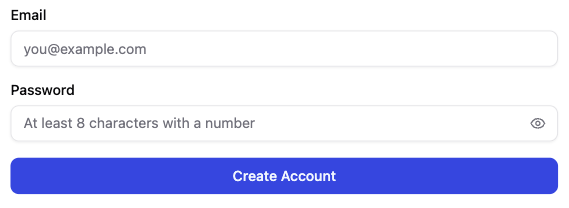
- 「メールアドレスで登録」を選択
- メールアドレスとパスワードを入力
- 「アカウント作成」をクリック
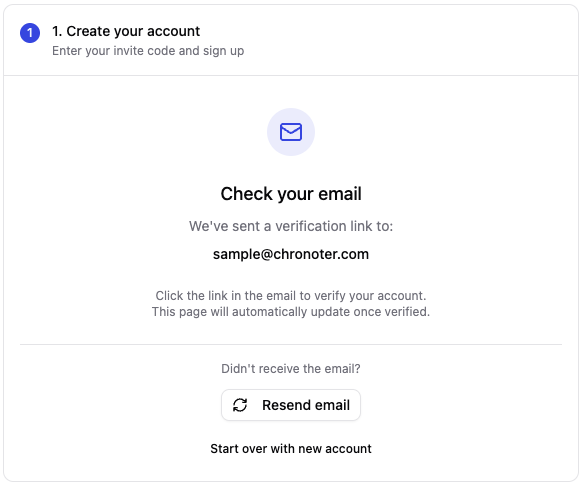
1-4. メール認証(メール登録の場合)
メールアドレスで登録した場合、入力したメールアドレスに認証メールが送信されます。 メール内のリンクをクリックして、認証を完了してください。
Step 2: ワークスペース設定
アカウント作成が完了すると、OrganizationとProjectの設定画面に進みます。
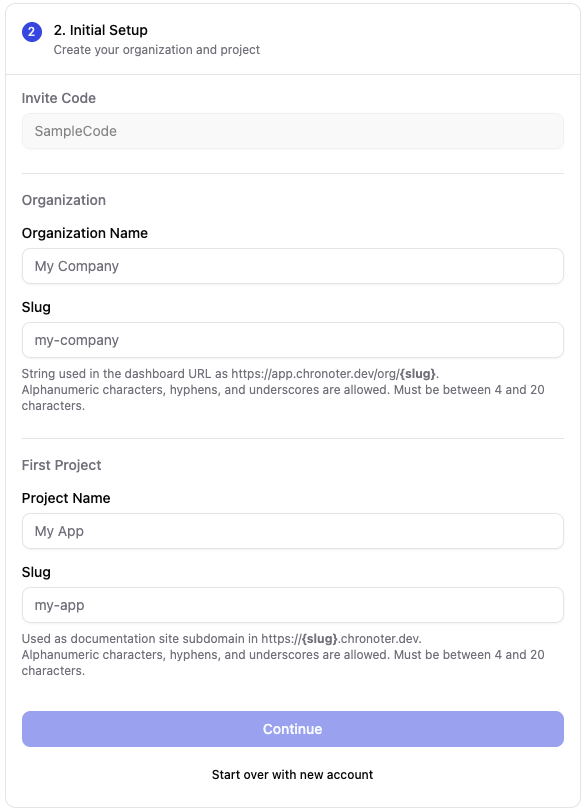
2-1. Organizationの作成
Organizationは、チームやプロジェクトをまとめる単位です。
| 項目 | 説明 |
|---|---|
| Organization名 | 組織の表示名 |
| Organization Slug | URLに使用される識別子(app.chronoter.com/org/{slug}) |
2-2. Projectの作成
Projectは、1つのドキュメントサイトに対応します。
| 項目 | 説明 |
|---|---|
| Project名 | プロジェクトの表示名 |
| Project Slug | ドキュメントサイトのURLに使用({slug}.chronoter.com) |
入力が完了したら「作成」をクリックして次のステップに進みます。
Step 3: GitHub連携
GitHubリポジトリと連携することで、リポジトリへのpushをトリガーに自動デプロイが可能になります。
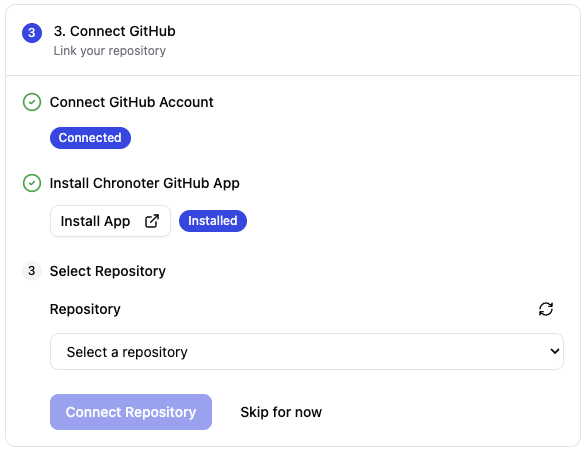
3-1. GitHubアカウントの連携
「Connect with GitHub」をクリックして、GitHubアカウントを連携します。
3-2. Chronoter GitHub Appのインストール
連携するリポジトリにアクセスするため、Chronoter GitHub Appをインストールします。
「Install App」をクリックすると、GitHubのApp設定画面に遷移します。
3-3. リポジトリとブランチの選択
- 連携するリポジトリを選択
- デプロイ対象のブランチを選択
- 「Connect Repository」をクリック
セットアップ完了
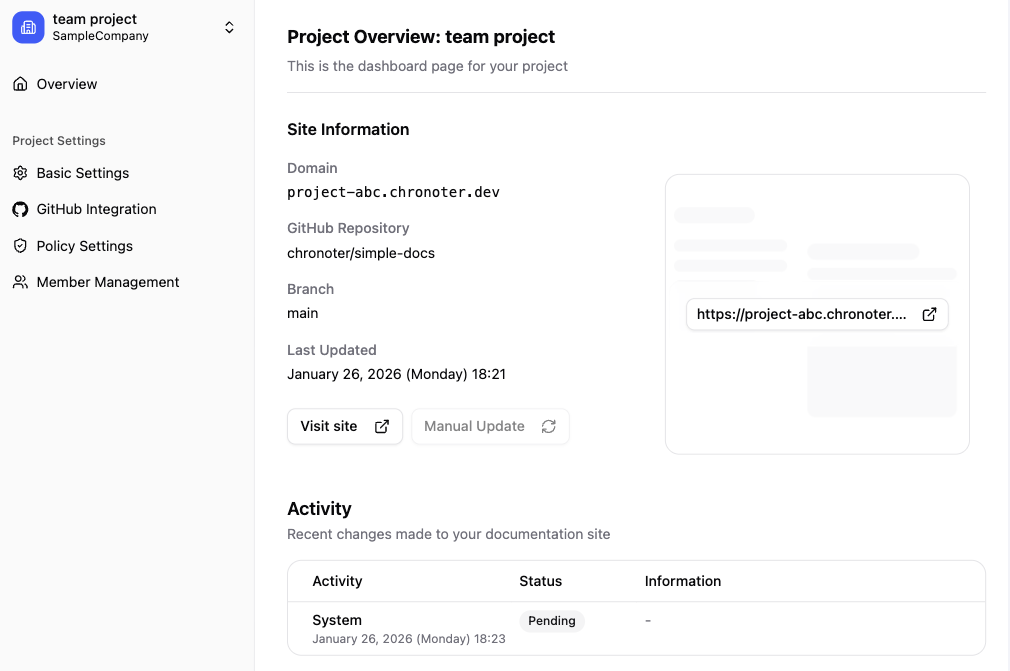
すべてのステップが完了すると、プロジェクトのダッシュボードに遷移します。