

Project管理
Projectは、1つのドキュメントサイトに対応します。Projectの設定やメンバー管理について説明します。
Projectダッシュボード
Projectのトップページでは、サイト情報とビルド履歴が表示されます。
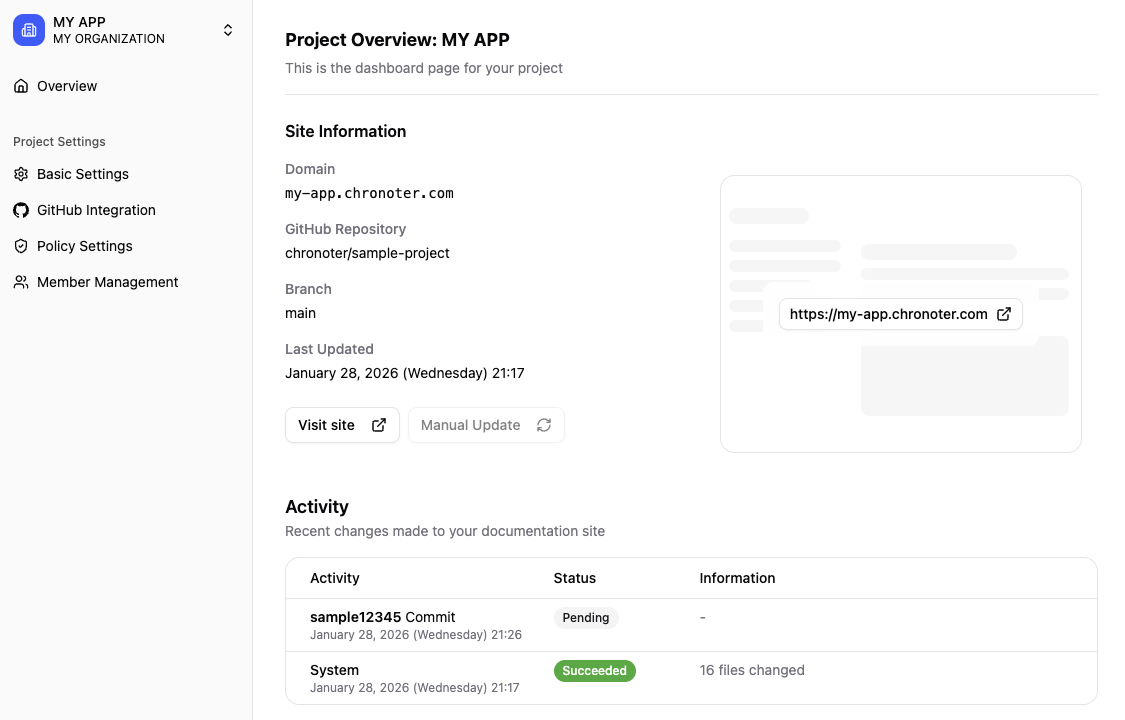
サイト情報
| 項目 | 説明 |
|---|---|
| ドメイン | ドキュメントサイトのURL({slug}.chronoter.com) |
| リポジトリ | 連携しているGitHubリポジトリ |
| ブランチ | デプロイ対象のブランチ |
| 最終更新日 | 最後にビルドされた日時 |
操作ボタン
- サイトを開く: デプロイされたドキュメントサイトを新しいタブで開きます
- 手動リビルド: 最新のリポジトリ内容で再ビルドを実行します
ビルド履歴
過去のビルド履歴が一覧で表示されます。各ビルドのステータス(成功/失敗/実行中)を確認できます。
Projectの作成
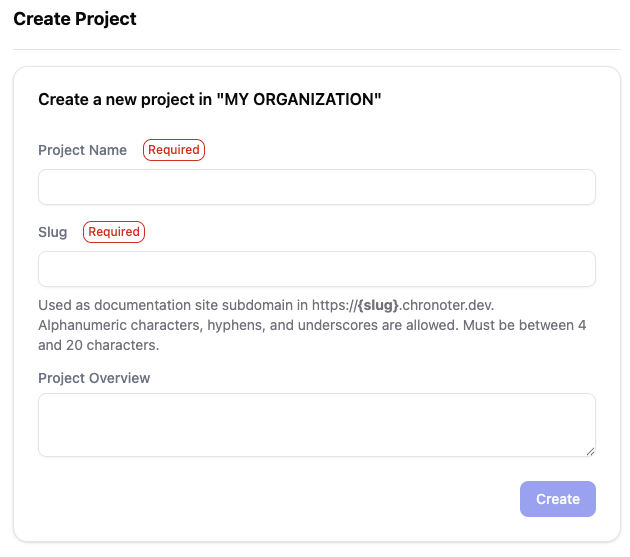
Organizationダッシュボードから新しいProjectを作成できます。
- 「新規プロジェクト」をクリック
- プロジェクト情報を入力
- プロジェクト名(必須)
- Slug(必須): ドキュメントサイトのURLに使用されます
- 概要
- 「作成」をクリック
Projectメンバー管理
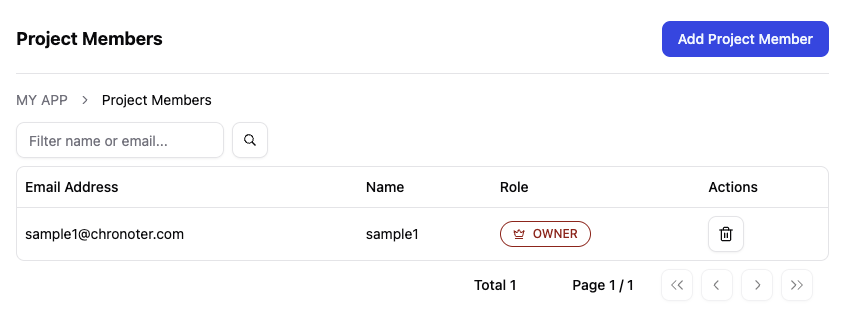
Projectに参加するメンバーを管理します。
サイドバーの「メンバー」からメンバー管理画面にアクセスできます。
メンバーを追加する
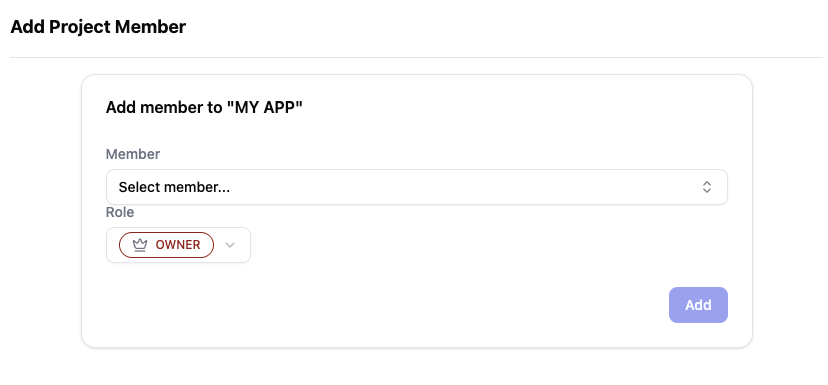
- メンバー一覧画面で「メンバーを追加」をクリック
- 追加するメンバーを選択
- ロールを設定
- 「追加」をクリック
メンバーのロール
Projectメンバーには以下のロールを割り当てることができます。
| ロール | 説明 |
|---|---|
| Owner | Project全体の管理権限を持つ |
| Member | ドキュメントの編集が可能 |
| Read | 閲覧のみ可能 |
Project設定
サイドバーの「設定」からProjectの設定画面にアクセスできます。
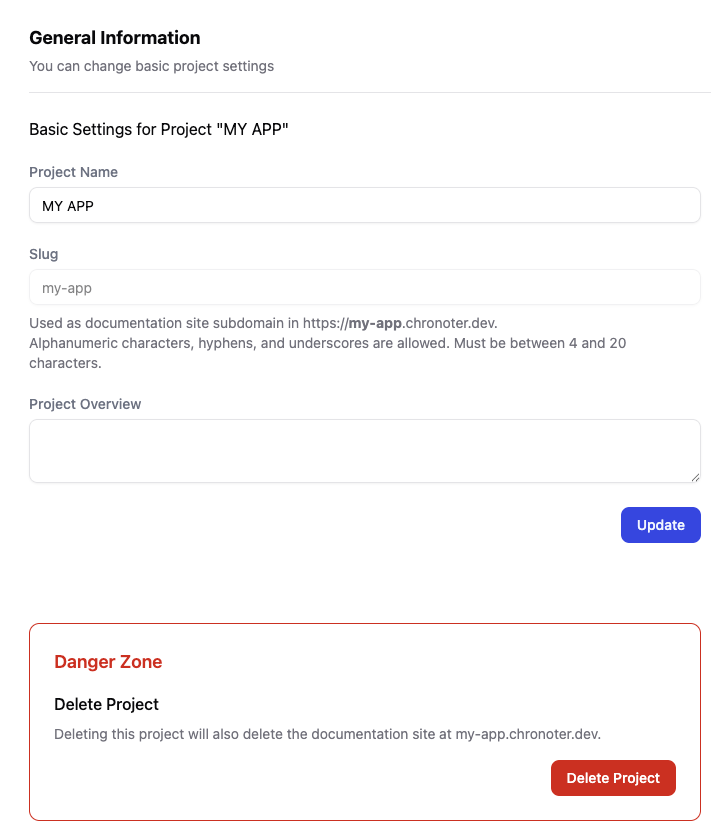
編集可能な項目
| 項目 | 説明 |
|---|---|
| プロジェクト名 | プロジェクトの表示名 |
| 概要 | プロジェクトの説明 |
※ Slugは作成後に変更できません。
Projectの削除
Project設定画面の「Danger Zone」からProjectを削除できます。
Projectを削除すると、デプロイされたドキュメントサイトも削除されます。この操作は取り消せません。